
En el mundo digital en el que nos movemos, con las administraciones públicas mundiales cada vez digitalizadas, tenemos que aprender sí o sí a firmar un PDF oficial para que sea válido ante las autoridades.
En este post te enseñamos cómo hacerlo y qué necesitas para ello. Hablaremos básicamente de dos tipos de firmas, la que se hace por medio de un certificado digital y la que nos permite estampar nuestra firma a mano como si de un escrito cualquier se tratara. No te preocupes, no tiene nada de complejidad si sigues estos pasos.
Para ambos tipos de firma, usaremos el programa de Adobe Acrobat Reader ya que es el estándar que utilizan la mayoría de administraciones y el que normalmente utilizamos para leer cualquier PDF.
Firmar un PDF con certificado digital
Para hacer operaciones con las delegaciones públicas como la seguridad o hacienda, este es procedimiento que tendremos que seguir para firmar un pdf con nuestro certificado digital que previamente hayamos solicitado a la Administración Pública. Actualmente, prácticamente todas las empresas tienen uno para poder operar con gobiernos, autonomía o municipios.
Requisitos a tener en cuenta
- Obviamente, debes tener instalado el programa Adobe Acrobat Reader DC.
- Si tienes un sistema operativo Windows, en el navegador debes tener instalado un certificado digital para poder realizar la firma posterior en el documento que te interese. Si lo que tienes es un MAC, el certificado digital ha de estar instalado en el Llavero.
- Actualizar la liste de certificados raíces y subordinados en Acrobat Reader DC. Esto se debe hacer desde la pestaña Edición – Preferencias. Allí, hay que pulsar en la categoría Administrador de Confianza aprobados por la Unión Europea y pulsar el botón Actualizar ahora. Tras darle a Aceptar el programa dirá que se ha actualizado correctamente.
A firmar
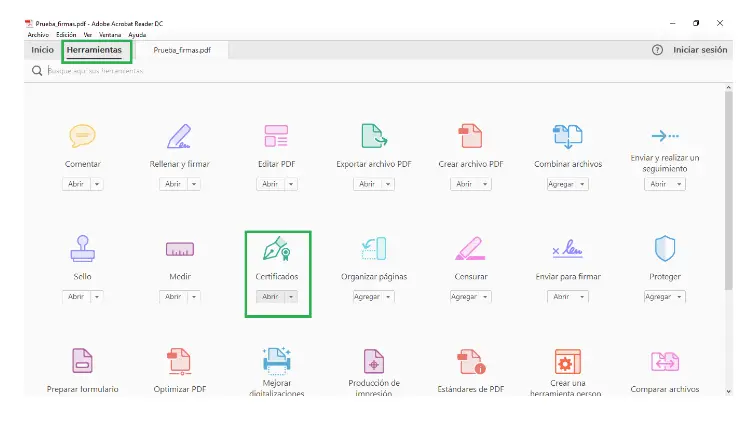
Hecho lo anterior, es hora de firmar el PFD con tu certificado. Para ello, abre el documento y pulsar Herramientas > Certificados. A continuación, pulsa Firmar digitalmente.
Con el puntero del ratón seleccione el área del documento donde quiere insertar la firma. Al soltar el botón del ratón, aparecerá la ventana con el listado de certificados digitales disponibles para seleccionar. Elige el certificado deseado y pulsa continuar.
La aplicación te pedirá que introduzcas un nombre de archivo para su documento firmado y la ruta donde lo quiere guardar. Así que guárdalo con un nombre diferente al que tenía.
A continuación, te pedirá la contraseña del certificado (si tiene una establecida) para establecer la firma al documento. Tecléala y después dale a Permitir.
También puedes validar la firma de un documento firmado. Para ellos tienes que abrir dicho documento. Ahora en el texto de la firma clica sobre el botón Panel de firma y selecciona Validar firma. Si todo está bien el programa te dará un mensaje afirmativo y un check al lado de la firma.
Firmar un PDF estampando tu rúbrica
La otra forma que existe de firmar un PDF es, si se quiere, menos oficial, pero también válida para cualquier procedimiento, ya que es como si lo hiciéramos de forma manual a través del ordenador.
En esta otra variable, para firmar un PDF, que puede ser cualquier documento o formulario, se puede escribir, dibujar o insertar una imagen de su firma manuscrita. Este último es un método rápido. Además también se puede agregar texto al lado como por ejemplo el eslogan de su empresa, su cargo o la fecha. Cuando, todo lo que hayas incluido pasa a formar parte del PDF.
Pasos a seguir
- Abre el documento PDF o formulario que desea firmar. Después haz clic en el icono de firma que aparece como una pluma en la barra de herramientas. También puedes seleccionar Herramientas > Rellenar y firmar o hacer clic en Rellenar y firmar en el panel derecho.
- Ten en cuenta que los campos de formulario se detectan automáticamente. Simplemente hay que pasar el ratón en ese campo mostrado con fondo de color azul. Allí, escribe el texto con el que quiere rellenar el campo. Ahora pulsa Firmar y tendrás una serie de opciones para plasmar tu firma:
– Un texto en el que puedes elegir varios estilos y colores.
– Un dibujo para hacer tu firma a mano alzada.
– Imagen. Selecciona la imagen de tu firma previamente guardada en tu disco duro.
Cómo firmar un PDF desde nuestro móvil o tableta
Si no estamos sentados enfrente del ordenador y estamos en una situación en la que tenemos que firmar un PDF, también podemos hacerlo desde nuestro smartphone o Tablet. Es lógico que puedan darse tales situaciones ya que nos encontramos en la era de la movilidad y prácticamente todo lo que se puede hacer en el ordenador también se puede ejecutar desde nuestros dispositivos móviles.

Así que, efectivamente, se puede firmar un PDF des nuestro móvil Android o iPhone. Tan solo tendremos que tener instalados nuestros certificados digitales correspondientes, así como la aplicación oficial de la Administración. En el caso de España, el Ministerio de Asuntos Económicos y Transformación Digital ha diseñado la app Cliente móvil afirma para que podamos firmar documentos desde nuestra Tablet o teléfono.
En Apple Store y Play Store de Google, buscaremos e instalaremos esta aplicación que nos permitirá desde nuestro navegador preferido y en las webs en donde sea compatible la firma electrónica. En este caso, hablamos de un tipo de firma que requiere certificado digital, es decir, la primera que hemos explicado en este artículo.
Ahora que te hemos explicado cómo firmar un PDF de distintas maneras, ya no tienes excusas para poder hacerlo cuando quieras. Es un paso importante a nivel de digitalización que te ayudará a agilizar tus relaciones con la Administración.
Como se puede observar, el proceso es sencillo, si bien los clásicos problemas proceden de los certificados digitales. Asegúrate de tener el tuyo actualizado y guardado como corresponde en el ordenador o dispositivo móvil.